「今度の校内研修で、AIの使い方を紹介してくれない?」管理職にそう言われて、焦っていませんか。自分もまだよくわかっていないのに、何を準備すればいいのか。放課後は分掌の仕事で埋まり、資料づくりに何時間もかけられません。

AIの研修を任されたけど、自分もよくわかっていないのに何を話せば…

私も同じでした。やってみて、説明より体験が大事だとわかりました。
- 急に任されたAIの校内研修
- 自分もよくわからないAIの使い方
- 資料づくりに割けない時間
- 個人情報を聞かれたときの不安
答えは、説明を減らして体験を増やすことです。そのための準備は3つだけ。プロンプトの事前テスト、止まる画面の見える化、ガイドラインの確認と小出しです。
私は現役の小学校教員です。初めてAIの校内研修を任されたとき、権限の許可で研修が10分押しました。国の方針もよく知らないまま、当日を迎えています。この記事の3つの準備は、その失敗から決めたものです。
読み終えるころには、ICTが苦手な先生も手が止まらない研修の形が見えているはず。「個人情報は大丈夫?」と聞かれても、慌てずに答えられます。
AIの校内研修は説明より体験
研修の中身を考える前に、まず「だれのための研修か」を決めました。私が選んだのは、AIが得意な先生ではなく、ICTそのものが苦手な先生です。
初めてのAI研修は、説明を減らして、実際にさわる時間を増やすのがいちばんの近道です。説明を聞くだけでは、翌日から使えるようにはなりません。自分の手で答えを出してみると、AIの便利さも限界も、体でわかります。
ICTが苦手な先生に合わせた研修の目標
初めてAIの研修を任されたとき、私が考えたのは「AIが得意な人向けにはしない」ということでした。ICTが苦手な先生が、少しでもハードルを下げて取り組めること。それを研修の目標にしました。
目標を「苦手な先生でも、自分の手で1つ作れること」に置くと、話すことは自然に減ります。機能の紹介や仕組みの説明は、あとからでも間に合います。
1時間弱で単元計画づくりを体験する流れ
研修の時間は1時間弱でした。説明は少なくして、ほとんどの時間を、AIを使った単元計画づくりの体験にあてています。
単元計画は、どの先生も毎年作っているもの。出てきた案がクラスに合うかどうかを、先生自身が判断できます。題材は、先生が自分で出来のよしあしを判断できるものにすると、体験が自分ごとになります。
研修の中身と、参加した先生たちのその後は、【AI時短術⑤】校内で生成AIを広めた話に詳しく書きました。
体験の中でベテランの先生から出た3つの言葉
体験の途中、ベテランの先生がこんな言葉を口にしていました。
- 「まだ思った通りにならないね。」
- 「全部をAIに任せることは危ないね。」
- 「教員が考え判断する必要があるね。」
どれも、実際にAIの答えを見たからこそ出てきた言葉です。「AIは間違えることがあります」と説明するより、1回さわってもらうほうが、ずっと深く伝わります。
説明しなくても、自分で気づいてくれるんだね。
体験したからこそ出てきた言葉だと思います。
準備1|プロンプトの事前確認
1つ目の準備は、研修で使うプロンプト(AIへの指示文)を、自分で先に試しておくことです。煩雑なプロンプトは先生に考えさせず、こちらで試して整えたものを渡します。
1時間弱の研修で、指示文を一から考えてもらう時間はありません。先生の時間は、出てきた答えを見て判断することに使ってもらいましょう。
先生に考えさせない煩雑なプロンプト
よい答えを引き出すプロンプトは、どうしても長くなります。学年、教科、単元名、時数、子どもの様子、表の形。これを初めての先生にその場で書いてもらうと、入力だけで時間が終わってしまいます。
研修で先生にしてほしいのは、プロンプトを書くことではなく、AIの答えを見て判断することです。だから長いプロンプトはこちらで用意し、コピーして貼るだけにしておきます。
たとえば単元計画づくりなら、次のような形です。〇のところだけを、先生に書きかえてもらいます。
あなたは小学校の経験豊かな先生です。
次の条件で、単元計画の案を作ってください。

・学年と教科:〇年 〇〇科
・単元名:〇〇〇〇
・時数:〇時間
・子どもの様子:〇〇が得意、〇〇に時間がかかる
・形式:表(時/学習活動/評価の観点)
・言葉:職員室でそのまま使える、やさしい言葉で
自分で何回か試して出力を整える手順
研修の当日、ベテランの先生から「まだ思った通りにならないね。」という声が出ました。AIの答えは、同じプロンプトでも毎回少しずつ変わります。
次の研修では、配るプロンプトを事前に何回か試して、答えのぶれを先に見ておきます。手順は次の4つです。
- 研修と同じ端末・同じ種類のアカウントで試す
- 同じプロンプトで3回答えを出し、ぶれを見る
- 気になった点を直す1行を、プロンプトに足す
- いちばん安定したものを、配る用に保存する
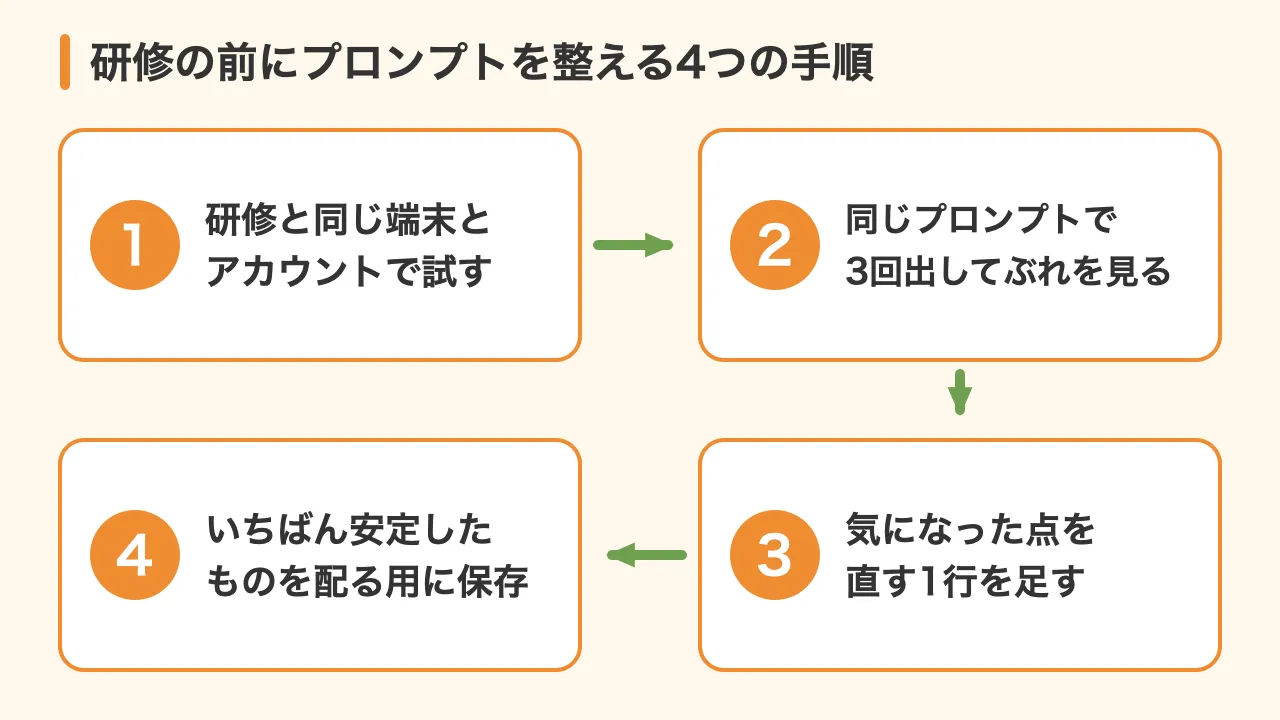
1つ目の「同じ端末で試す」は、次の準備2にもつながります。研修と同じ環境で通すと、先生の手が止まる画面にも前もって出会えるからです。
前日までに送るカスタム指示の文
カスタム指示(AIに毎回覚えさせておく前提条件)は、研修の当日に私が作ったものを渡しました。次は、打ち込む文章を前日までに先生たちへ送っておくつもりです。
当日は「貼りつけるだけ」の状態にしておくと、体験の時間を削らずにすみます。文章が手元にあれば、研修のあとに自分で設定し直すこともできるでしょう。
カスタム指示の中身と作り方は、【AI時短術④】AIに単元計画を任せたら、子どもと向き合う時間が戻ってきたにまとめています。
準備2|止まる画面の見える化
2つ目の準備は、先生の手が止まる画面を、先に資料にしておくことです。権限の許可のように「一度通ると二度と出てこない画面」ほど、スクショ(画面を写した画像)と録画で見せておきます。
自分はもう通り過ぎているので、どこで止まるかを忘れています。そして1人が止まると説明が一人ずつになり、研修全体が押してしまう。私の研修が、まさにそうでした。
権限の許可で10分押した失敗
研修の途中、Google Workspace(学校で使うGoogleのサービス)の許可など、権限を求める画面が出ました。「このまま進めていいの?」と、先生たちが困ってしまったのです。
私自身は、その画面をずっと前に一度通っただけでした。一度許可すると二度と出てこない画面なので、説明に入れるのをすっかり忘れていました。
結局、先生の画面を見て回り、「ここで許可を押してください」と伝えることに。説明が一人ひとりになり、研修は10分ほど押しました。
自分はもう慣れているから、気づけないんだね。
次の研修では、権限の許可にも説明の中で先に触れます。
実際の画面のスクショで作るPDF資料
生成AIの校内研修の資料は、きれいなスライドより、実際の画面が役に立ちます。次の研修では、実際の画面をスクショしてPDFのスライドにまとめ、それを見せながら体験を進めるつもりです。
先生が見ている画面と同じ絵が目の前にあれば、「どこを押せばいいのか」で止まらなくなります。作り方は次のとおりです。
- 研修と同じ手順を、自分で最初から通す
- 止まりそうな画面ごとにスクショを撮る
- 1画面1枚でスライドに貼り、押す場所を赤丸で囲む
- PDFにして、研修の前に配っておく
権限の許可の画面は、すでに許可したアカウントでは出てこないことがあります。その場合は、研修の前に同僚の先生に一度試してもらい、止まった画面を撮らせてもらうのも手です。
画面録画でつくる配布用の手順動画
スクショに加えて、画面録画でやり方を見せる資料も作って配るつもりです。動画なら、研修のあとに一人でやり直すときも、同じ手順を見返せます。
録画は、パソコンに入っている画面録画の機能で十分でしょう。長いと見てもらえないので、1つの操作につき1本、短くまとめます。
研修の当日に来られなかった先生にも、そのまま渡せる資料になります。
準備3|ガイドラインと小出し

3つ目の準備は、国と自分の自治体の方針を先に確かめて、研修では少しずつ伝えることです。ルールは研修の前に自分で調べ、当日は必要なものだけを小出しにします。
最初にルールをずらりと並べると、ICTが苦手な先生ほど「怖い」「面倒」と感じて手が止まります。かといって、知らないまま使ってもらうのも危ない。その間をとるのが「小出し」です。
研修のあとで気づいた個人アカウントの扱い
正直に書きます。私は研修が終わってから、個人アカウントの扱いや、文部科学省・自分の自治体がAIをどう考えているかを、詳しく知らなかったことに気づきました。研修では、その話に触れていません。ちなみに、研修自体は、自治体が作成したアカウントで研修を行いました。
研修のあとでガイドラインを調べて、個人アカウントを使わないことなど、気をつけなければいけない方針があると知りました。本当は、研修の前に調べておくべきことでした。
自分がよく知らないことは、聞かれても答えられないもんね。
だから次からは、調べるのは自分、伝えるのは少しずつ、と決めました。
文部科学省のガイドラインで確かめること
国の方針は、文部科学省「初等中等教育段階における生成AIの利活用に関するガイドライン(Ver.2.0)」(2024年12月26日)にまとまっています。研修の前に、少なくとも教職員向けの次の3点は確かめておきましょう。
- 私用アカウントや、許可のない私用端末を使わないこと(p.15)
- 個人情報や成績などの大事な情報をプロンプトに入れないこと(p.15〜16)
- AIの答えは参考の一つとして、最後は自分で判断すること(p.13)
私用アカウントや教育情報セキュリティ管理者の許可を得ていない私用端末を用いてはならない。
文部科学省「初等中等教育段階における生成AIの利活用に関するガイドライン(Ver.2.0)」 p.15
同じページには「教育委員会の方針に基づき利活用すべき」とも書かれています。使ってよいアカウントや端末は自治体によって違うので、自分の自治体のルールは管理職に確認してください。
なお、2026年9月時点の最新版はVer.2.0です。2026年6月には、Ver.2.1への改訂を検討する方針が示されました。研修の直前に、文部科学省のページで最新版を確かめておくと安心です。
研修でルールを小出しにする伝え方
調べたルールを、研修の最初に全部並べる必要はありません。ルールは、体験の流れに合わせて1つずつ伝えます。たとえば、次のような分け方です。
| タイミング | 伝えるルール |
|---|---|
| 研修の案内 | 使うアカウントと端末(管理職と確認したもの) |
| 体験の前 | 子どもの名前や成績は入れない |
| 体験のあと | AIの答えは、最後に自分で判断する |
| 研修の最後 | ガイドラインp.24のチェック項目を配る |
体験のあとなら、「全部をAIに任せることは危ないね。」という先生自身の気づきと、ルールがつながります。自分で気づいたことは、言われたルールより長く残るものです。
ガイドラインのp.24には、教職員が校務で使うときのチェック項目が1ページにまとまっています。研修の最後に配る1枚としてちょうどよい分量です。
AIの校内研修のよくある質問
初めてAIの研修を任された先生が、気になりそうな質問をまとめました。「個人情報」と「アカウント」の質問は、当日に聞かれても慌てないように、答えを用意しておきましょう。
AIに詳しくない先生の講師役
詳しくなくても大丈夫です。必要なのは詳しさではなく、自分で試したプロンプトと、止まる画面の資料です。わからない質問には「調べて後日お伝えします」で十分です。
研修に必要な時間の目安
私の研修は1時間弱で、ほとんどを体験にあてました。時間が短いほど、説明を削って体験を残すのがおすすめです。権限の許可のように止まる場面があると、10分はすぐに消えてしまいます。
個人アカウントでの研修参加
文部科学省のガイドラインでは、校務で私用アカウントを使ってはならないとされています(p.15)。研修で使うアカウントと端末は、事前に管理職に確認してから案内しましょう。ルールは自治体によって違います。
児童の個人情報の入力
入れません。研修の題材は、単元計画のように個人情報を含まないものを選ぶと安心です。体験の前に「子どもの名前や成績は入れない」とひとこと伝えておきます。
手抜きと思われる不安
ガイドラインには、AIの答えは参考の一つとして、最後は自分で判断し、成果物に責任を持つことが大切だと書かれています(p.13)。AIに下書きを任せても、判断するのは教員です。私の研修でも、ベテランの先生が「教員が考え判断する必要があるね。」と話していました。
文部科学省の研修資料の活用
文部科学省のサイトに、生成AIの研修動画アーカイブがあります(2026年9月時点)。基礎シリーズ第1回「生成AIの基礎と教育における活用可能性」(令和7年)など、講演資料つきの動画が並んでいます。
自分の予習には文部科学省の動画を使い、研修の当日は体験に時間を回すと、準備の負担が軽くなります。
まとめ|説明より体験のAI研修
初めてのAI研修で大事なのは、説明より体験です。そのための準備は、3つだけでした。
- 説明より体験を中心にした研修
- 自分で試して整えたプロンプト
- スクショと録画で見せる止まる画面
- 自分で調べて小出しにするルール
準備さえしておけば、ICTが苦手な先生も手を止めずに、自分の手でAIの答えを確かめられます。当日、ベテランの先生から質問が出ても、慌てずにすむはずです。
まずは今夜、研修で使うプロンプトを1回だけ自分で試してみてください。出てきた答えを見て、1行足してみる。それが研修の準備の第一歩になります。
研修の結果や、使うカスタム指示については、こちらの記事も参考にしてください。

コメント