
昨年の社会科見学の文書があるのに、今年用に直していると時間がかかる。ほかの準備も残っていて、文書の打ち直しを少しでも減らしたいことはありませんか。

昨年の文書はあるのに、今年用に直すと時間がかかります。

私はAIで土台を作り、今年の変更点を自分で直しました。
- 昨年の文書を見ながらの打ち直し
- 複数の文書にある変更点の確認
- 準備が終わらず増える持ち帰り仕事
私は現役の小学校教員です。自治体から配付されたアカウントでGeminiとGemini Notebook(旧NotebookLM、以下ノートブック)を使い、3種類の文書を作りました。通常なら約2時間の作業が、今回は修正込みで約1時間で終わったと振り返っています。
この記事では、昨年の文書を使った下書き作りと、自分で修正した項目を紹介します。AIに任せる部分と先生が確かめる部分を分けて、今年の文書作りを進めるヒントにしてください。
- 昨年の文書を使った下書き作りの流れ
- AIの下書きを今年用に直す確認項目
- 資料を使う前に押さえたいルール
社会科見学の文書をAIで時短

社会科見学の文書作りで助かったのは、昨年の文章を一つずつ打ち直す手間が減ったことです。私の振り返りでは、通常なら約2時間の作業が、今回は修正を含めて約1時間で終わりました。使ったのは昨年の文書3種類で、今年の見学時間や持ち物などは自分で直しています。
AIの案をそのまま配ったわけではありません。まずは、どんな文書を使い、どこまで土台ができたのかをお伝えします。時間は厳密に計測した結果ではなく、今回の作業を振り返った目安です。
約2時間から約1時間への短縮
今回は、昨年度より見学時間が延びる変更もありました。その修正まで含めて、約1時間で文書を仕上げています。
約1時間の短縮は、確認や修正も行ったうえでの私自身の実感です。作業時間を細かく記録した比較ではなく、誰でも同じだけ短縮できるという意味ではありません。
| 作り方 | 所要時間の目安 |
|---|---|
| 通常の作業を振り返った見積もり | 約2時間 |
| 今回のAIを使った作業 | 修正を含めて約1時間 |
昨年の文書3種類の活用
土台にしたのは、昨年の社会科見学で使った次の3種類の文書です。新しい文章を一から考えるためではなく、昨年の文書を今年用に整えるために使いました。
- 保護者向け文書
- 見学依頼願いの文書
- 公共交通機関利用の文書
挨拶文や見学時間、持ち物などを、昨年の文書を見ながら一つずつ打ち込む手間が減りました。すでにある文章を土台にできたことが、今回の時短につながっています。
すぐにできた7割程度の土台
ノートブックで文書を作ると、私の感覚では7割程度の土台がすぐにできました。この「7割」は下書きを見たときの手応えで、正答率ではありません。
残りを少し直せば必ず完成する、という数字でもありません。見学時間、持ち物、見学人数、担当教員名は自分で修正しました。土台を作る手間が減ったぶん、今年の内容に合わせる作業へ進みやすくなったのです。
文書作りの前の準備
今回、私は自治体から配付されたアカウントでGeminiとGemini Notebookを使いました。交通情報を調べる作業と、昨年の文書を使って下書きを作る作業で、役割を分けています。試す前には、勤務先で使えるツールと、入力してよい資料の範囲を確認してください。
同じ名前のツールでも、勤務先の決まりまで同じとは限りません。ここからは私が使った方法と、読者の先生に確認してほしい準備を分けて紹介します。名前を置き換えた資料の扱いも確認が必要です。
Geminiとノートブックの役割
Geminiは時刻や地図の検索、ノートブックは昨年の資料を使う文書作りに使いました。今回の使い分けは次のとおりです。
| ツール | 今回使った用途 |
|---|---|
| Gemini | 公共交通機関の時刻や地図の検索 |
| ノートブック | 昨年の文書を資料にした下書き作り |
2026年10月21日確認のGoogle公式ヘルプでは、取り込んだ資料を使って質問や依頼に応じると説明されています。
今回は、検索と文書作成で役割を分けた使い方の紹介です。
勤務先の利用ルールの確認
校務で使うときは、勤務先で認められたアカウント・端末・資料の範囲を先に確かめます。私が自治体のアカウントを使ったことと、読者の先生の勤務先で何が認められるかは別の話です。
- 使うAIとアカウントの指定
- 利用する端末の条件
- 入力してよい文書と情報の範囲
文部科学省の生成AIガイドラインVer.2.0の15ページでも、教育委員会の方針や情報の取扱いを守ることが示されています。判断に迷う資料は、入力する前に勤務先の担当者に確認してください。
学校名と担当教員名の置き換え
私は、資料の学校名と担当教員名を置き換えてから使いました。ただし、名前の置き換えだけで、どの校内資料も入力できるようになるわけではありません。
- 児童や保護者などの実名・連絡先を入力しない
- 成績・所見・健康情報を入力しない
- 名前以外にも個人や学校を特定できる記述がないか確認
これは読者の先生が資料を確認するときの注意点です。今回の記事にも、実際の校内文書や画面は載せません。資料そのものを入力してよいかは、置き換えの前に勤務先のルールで確かめる必要があります。
昨年の資料から下書き作成
準備ができたら、昨年の文書をもとに下書きを作ります。今回、私が最初に伝えた今年の変更点は、年度が違うことだけでした。それで土台はできましたが、今年の条件がすべて反映された完成文書になったわけではありません。
昨年の内容を生かすことと、今年の内容に直すことを分けて考えるのが大切です。ここでは今回の体験をたどりながら、読者の先生が試す際の指示例も載せます。例は記事用に作ったもので、私が実際に入力した文面の再現ではありません。
Gemini Notebookに入れる昨年の文書
Gemini Notebookに参考にしてもらう資料として、昨年の文書を使いました。画面やヘルプにある「ソース」は、この参考資料のことです。
今回使ったのは、先ほど挙げた保護者向け、見学依頼願い、公共交通機関利用の3種類。何もないところから依頼するのではなく、すでにある文書を土台にしました。
追加できる資料の種類や操作手順は、Google公式ヘルプで確認できます。まずは、勤務先で使える資料を、対応する方法で追加するところから始めます。
最初に伝えた年度の変更
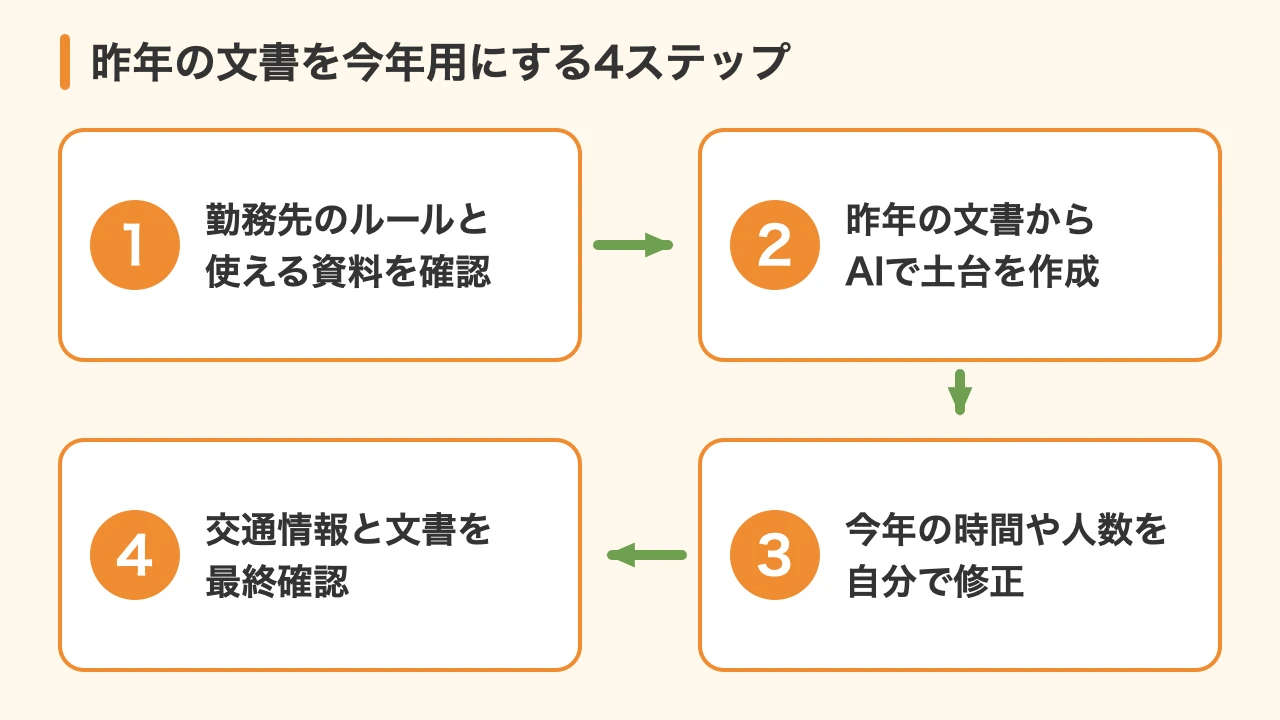
最初に伝えたのは年度の変更だけでした。挨拶文などを一つずつ入力する手間は減りましたが、今年の見学時間や持ち物まで、年度の変更だけで決まるわけではありません。
- 最初の依頼:年度が違うことを伝えて土台を作成
- その後の作業:今年の条件を自分で確認・修正
今回は見学時間が昨年度より延びたので、その変更も自分で反映しました。年度を変えた下書きは、今年の内容を確かめる前の出発点です。
今年用に整えるための指示例
読者の先生が試すなら、分かっている変更点と、まだ分からない点を分けて伝える方法があります。次はこの記事用に作った例で、私が実際に使った指示文ではありません。
【記事用の指示例】
追加した昨年の文書をもとに、今年用の下書きを作ってください。
今回は、選んだ文書1種類だけを対象にしてください。

・対象の文書:[保護者向け文書など]
・今年の年度:[年度]
・今年の変更点:[勤務先のルール上、入力してよい変更点のみ]

資料にない情報や、今年の条件が分からない箇所は推測せず、
「要確認」と書いてください。
学校名や担当教員名など、置き換えた表記はそのまま残してください。
最後に、修正した箇所と、人が確認する必要のある箇所を分けて示してください。
角かっこの部分は、入力してよい範囲で書き換えて使います。変更点を伝えても、正しく反映されたかの確認は必要です。「要確認」の表示も含めて、出来上がった下書きを自分で点検してください。
今年の内容への修正と確認
私が自分で直したのは、見学時間、持ち物、見学人数、担当教員名でした。また、Geminiで調べた交通機関の時刻や経路は、公式サイトなどでも確かめています。AIで文章の土台ができても、今年の条件を確認して仕上げるのは自分です。
以下では、実際に直した項目と、読者の先生に勧めたい文書同士の確認方法を紹介します。複数の文書で数字を照合する方法は、今回の体験を補う提案です。配付や提出の前に確認する箇所を整理しておきましょう。
見学時間と持ち物の修正
見学時間と持ち物は、今年の計画に合わせて自分で修正しました。今回は昨年度より見学時間が延びたため、昨年のままでは合いません。
文章が自然に読めても、時間や持ち物が今年の計画と一致するとは限りません。下書きに残っている去年の内容を、そのまま今年の予定だと思い込まないようにしたいところです。
- 見学の開始・終了時刻と今年の計画の一致
- 保護者向けに伝える持ち物の過不足
見学人数と担当教員名の修正
見学人数と担当教員名も、私が修正した項目です。数字や名前は、文章の流れよりも元になる情報と合っているかを確かめる必要があります。
学校名や担当教員名を置き換えた下書きは、そのまま提出する文書ではありません。入力を避けた情報を最終文書へ戻す作業も、勤務先の決まりに沿って行ってください。
出来上がった文書では、人数と担当欄を今年の情報で確認することが大切です。置き換えた表記が残っていないかも、配付や提出の前に点検しておきましょう。
交通情報と文書同士の照合
交通機関の時刻や経路は、AIの回答だけで確定せず、公式情報で確認します。私も、Geminiで検索したあと、公式サイトなどでも確かめました。
Googleも、Geminiの回答には不正確な情報が含まれる場合があると案内しています。利用日のダイヤや乗り場などは、利用する交通機関の案内で確認してください。
- 利用する日の運行時刻と経路の確認
- 今年の計画と各文書の日付・時刻・人数の照合
- 置き換えた学校名や担当欄の戻し忘れの確認
この一覧は、読者の先生向けの確認方法の提案です。文書を複数作るときは、同じ項目を横に並べて見ると、食い違いを探しやすくなります。
よくある質問

昨年の文書を使う方法を試すときに、迷いやすい点を3つにまとめました。年度の変更、資料の扱い、交通情報の確認についての疑問です。今回の体験でできたことを、そのまま別の学校や文書にも当てはめず、勤務先の条件に合わせて考えてください。
私は自治体のアカウントで土台を作り、必要な箇所を自分で直しました。下書きの作成と完成後の確認を分けておくと、AIに任せる範囲も整理できます。まずは、この3点を押さえておきましょう。
年度変更だけでの完成の可否
年度を変えるだけでは完成しません。私が最初に伝えた変更点は年度だけでしたが、見学時間、持ち物、見学人数、担当教員名は自分で修正しました。
下書きがすぐにできても、今年の条件まで正しいとは限りません。使う前に、今年の計画と照らして確認する必要があります。
学校名を置き換えた資料の利用可否
学校名を置き換えただけで、利用できるとは判断できません。私も学校名と担当教員名を置き換えましたが、入力してよい資料は勤務先のルールで確かめてください。
名前以外の個人情報や、外部サービスへ入力できない内容が残っていることも考えられます。成績や健康情報などを含む資料は、この方法の練習に使わないようにしましょう。
AIで調べた時刻や経路の確認
時刻や経路は、交通機関の公式情報で確かめてから使います。私も、Geminiの検索結果に加えて公式サイトなどで確認しました。
AIは調べ始める助けにはなりますが、社会科見学で使う時刻や経路を保証するものではありません。利用する日と条件に合っているか、自分で確かめてください。
昨年の文書を今年の土台に
今回の社会科見学の文書作りでは、昨年の3種類の文書を使うことで、入力する手間が減りました。私の振り返りでは、通常なら約2時間の作業が、修正込みで約1時間に短縮できました。7割程度の土台がすぐにできたというのも、私自身の手応えです。
どちらも、同じ効果を約束する数字ではありません。AIで土台を作り、今年の内容を自分で確かめて仕上げる。この分担なら、文章を打ち直す負担を減らし、変更点の確認に時間を使いやすくなります。
- 昨年の文書を生かした土台作り
- Geminiでの検索とノートブックでの文書作成
- 見学時間・持ち物・人数・担当教員名の修正
- 勤務先の利用ルールと公式の交通情報の確認
文書の打ち直しに追われる時間を少し減らせれば、ほかの準備や帰宅までの時間にも余裕を作れるかもしれません。まずは、勤務先で使用が認められた昨年の文書を一つ選んでみてください。

コメント